
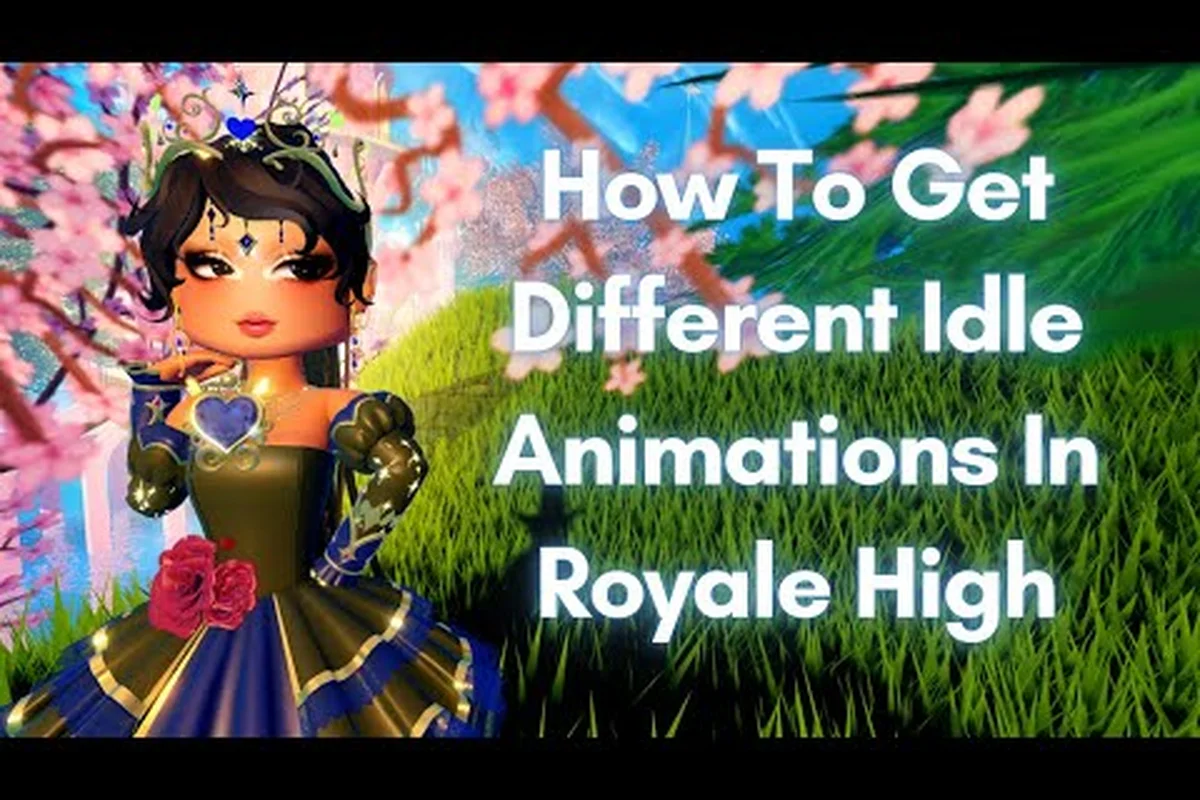
Eine großartige Royale High Laufanimation verwandelt eine gewöhnliche Outfit-Präsentation in einen unvergesslichen visuellen Moment, egal ob du auf Sunset Island antrittst oder ein Portfolio aufbaust. Spieler verbringen oft Stunden damit, ihren Look zu perfektionieren, übersehen jedoch, wie Bewegungsstil, Idle-Posen und Farbkoordination darüber entscheiden, ob ein Screenshot poliert oder vergessenswert wirkt. Dieser Leitfaden zerlegt das Animationssystem, die Fotomodus-Mechanik und die Palettenstrategien, die deinen Avatar in jedem Frame hervorstechen lassen.
Die Mechanik der Laufanimation verstehen
Das Royale High Laufanimationssystem steuert, wie sich dein Avatar über die Karte bewegt, und es ist eine der sichtbarsten Anpassungsebenen im Spiel. Anders als statische Outfit-Teile, die nur in Menüs erscheinen, laufen Laufanimationen kontinuierlich ab, während du die Welt erkundest, was bedeutet, dass sie prägen, wie andere Spieler deinen Charakter wahrnehmen, bevor du überhaupt ein Menü öffnest. Community-Daten von der Royale High Wiki Avatar-Seite bestätigen, dass Laufanimationen als separate ausrüstbare Gegenstände gespeichert werden und Spieler sie jederzeit über das Avatar-Anpassungsfeld wechseln können.
Wie Laufanimationen ausgerüstet werden
Das Ausrüsten einer Laufanimation folgt demselben Ablauf wie das Ändern einer Frisur oder eines Accessoires. Du öffnest das Anpassungsmenü, navigierst zum Animationen-Tab und wählst einen Laufstil aus deinem Inventar. Die Änderung wird sofort wirksam, sodass du verschiedene Optionen in der Vorschau ansehen kannst, ohne das Menü zu verlassen. Da Animationen an deine gespeicherten Outfit-Slots gebunden sind, kannst du jedem gespeicherten Look einen anderen Laufstil zuweisen, was besonders für thematische Wettbewerbe oder saisonale Events nützlich ist.
| Animationstyp | Sichtbarkeit | Ausrüstungsort | Bester Anwendungsfall |
|---|---|---|---|
| Laufanimation | Immer aktiv beim Bewegen | Animationen-Tab | Allgemeine Erkundung, Laufsteg-Gänge |
| Idle-Animation | Spielt beim Stillstehen | Animationen-Tab | Fotomodus, Wettbewerbsbewertung |
| Emote | Manuell ausgelöst | Emotes-Tab | Schnelle Reaktionen, Gruppenaufnahmen |
| Aura | Passiver visueller Effekt | Accessoires-Tab | Schichtung mit Lauf- und Idle-Animation |
Warum der Laufstil die Fotoqualität beeinflusst
Eine Laufanimation bestimmt die Haltung, den Armschwung und die Schrittlänge deines Avatars, was sich direkt darauf auswirkt, wie natürlich ein Screenshot aussieht. Einige Animationen verfügen über dramatische Drehungen oder schwebende Schritte, die wunderschön fotografieren, während andere steife oder unbeholfene Übergänge haben, die spontane Aufnahmen ruinieren. Spieler, die sich auf den Royale High Fotomodus konzentrieren, testen oft mehrere Laufstile, bevor sie sich auf eine Fotosession festlegen, denn der Unterschied zwischen einem anmutigen Gleiten und einem abgehackten Schritt ist im endgültigen Bild sofort sichtbar.
Idle-Animations-Auswahl für den Fotomodus
Die Royale High Idle-Animation ist das, was dein Avatar tut, wenn du aufhörst dich zu bewegen, und sie ist für die Fotografie wohl wichtiger als der Laufstil. Die meisten Screenshots werden im Stillstand aufgenommen, daher wird die Idle-Pose zur Grundlage deiner Komposition. Community-Berichte deuten darauf hin, dass Spieler, die in eine hochwertige Idle-Animation investieren, spürbar bessere Wettbewerbsbewertungen erzielen, da die Juroren mehr Zeit damit verbringen, eine statische Pose zu betrachten als eine bewegte.
Top-Idle-Stile für verschiedene Ästhetiken
Nicht jede Idle-Animation funktioniert für jedes Outfit-Thema. Ein verspieltes Hüpfen mag zu einem lässigen Look passen, aber mit einem eleganten Ballkleid kollidieren, während eine ruhige schwebende Pose bei einem sportlichen Charakter fehl am Platz wirken könnte. Die folgende Tabelle ordnet beliebte Idle-Kategorien nach der Ästhetik, die sie unterstützen, basierend auf Community-Tests und Spielerfeedback.
| Ästhetik | Empfohlener Idle-Stil | Warum es funktioniert |
|---|---|---|
| Elegant / Royal | Langsame Drehung, Hand an der Hüfte | Erzeugt anmutige Linien, schmeichelt langen Röcken |
| Niedlich / Pastell | Hüpfen, Kopfneigung | Fügt Energie hinzu, passt zu verspielten Accessoires |
| Dunkel / Gothic | Langsame Kopfdrehung, verschränkte Arme | Baut stimmungsvolle Atmosphäre auf, rahmt dunkle Paletten ein |
| Lässig / Schule | Gewichtsverlagerung, Handy-Check | Wirkt natürlich, passt zu Alltagsoutfits |
| Fantasy / Ätherisch | Schweben, Funkelgeste | Verstärkt Flügel- und Aura-Effekte |
Idle-Animation mit Auren und Accessoires schichten
Die stärksten Fotomodus-Setups kombinieren eine Idle-Animation mit komplementären Auren und Accessoires. Eine schwebende Idle-Animation gepaart mit einer sanften Leucht-Aura erzeugt einen ätherischen Look, der selbst in schwach beleuchteten Bereichen der Karte gut zur Geltung kommt. Da Auren als separate visuelle Ebenen gerendert werden, beeinträchtigen sie die Animation selbst nicht, was bedeutet, dass du Effekte stapeln kannst, ohne dir Sorgen um Clipping machen zu müssen. Spieler, die ihre Fähigkeiten in der Royale High Bildanleitung weiter ausbauen möchten, sollten experimentieren, wie verschiedene Aura-Farben mit ihrer gewählten Idle-Pose interagieren.
Fotomodus-Komposition und Outfit-Wechsel
Der Royale High Fotomodus gibt dir Kontrolle über Kamerawinkel, Zoom und Bildausschnitt, aber die eigentliche Herausforderung besteht darin, dein Outfit mit der Szene zu koordinieren. Ein gut komponierter Screenshot erfordert mehr als eine gute Pose; er braucht eine kohärente Farbgeschichte, einen sauberen Hintergrund und Outfit-Teile, die visuell nicht miteinander konkurrieren. Spieler, die schnelle Outfit-Wechsel zwischen den Aufnahmen beherrschen, können in einer einzigen Session ein vollständiges Portfolio erstellen.
Eine saubere Aufnahme einrichten
Bevor du den Fotomodus öffnest, positioniere deinen Avatar in einem Bereich mit minimaler visueller Unordnung. Überladene Hintergründe lenken von deinem Outfit ab und erschweren es, die Laufanimation zu würdigen. Sobald du im Fotomodus bist, nutze die Zoom- und Winkelsteuerung, um deinen Charakter nach der Drittel-Regel zu rahmen, die deinen Avatar leicht außermittig platziert, um eine dynamischere Komposition zu erzielen. Community-Daten deuten darauf hin, dass Screenshots auf Augenhöhe oder leicht darunter die meisten Avatar-Proportionen am besten schmeicheln.
| Foto-Element | Häufiger Fehler | Besserer Ansatz |
|---|---|---|
| Hintergrund | Überladene Spawn-Bereiche | Leere Flure, Naturorte |
| Beleuchtung | Hartes Deckenlicht | Fensterlicht, sanfte Leucht-Auren |
| Winkel | Aufnahmen von oben | Augenhöhe oder leicht darunter |
| Outfit | Zu viele Accessoire-Schichten | Ein Fokus-Accessoire pro Aufnahme |
| Pose | Standard-Stehpose | Individuelle Idle-Animation |
Schneller Outfit-Wechsel-Workflow
Das Wechseln von Outfits zwischen den Aufnahmen muss deinen Fluss nicht unterbrechen. Speichere mehrere Outfit-Presets, bevor du den Fotomodus betrittst, und wechsle dann über das Schnellwechsel-Menü zwischen ihnen. Dieser Ansatz ermöglicht es dir, verschiedene Farbpaletten vor demselben Hintergrund zu testen, ohne zu einer Anpassungsstation zurücklaufen zu müssen. Da Outfit-Wechsel sofort wirksam werden, kannst du mehrere unterschiedliche Looks in der Zeit einfangen, die normalerweise nötig wäre, um ein einzelnes Accessoire anzupassen.
Farbpaletten-Strategien für stimmige Aufnahmen
Die Royale High Farbpalette, die du wählst, bestimmt, ob dein Outfit als beabsichtigt oder zufällig wahrgenommen wird. Eine stimmige Palette verbindet Haare, Outfit, Accessoires und sogar deine Aura zu einer einheitlichen visuellen Identität, die gut fotografiert. Spieler, die mit Farbkoordination kämpfen, profitieren oft davon, sich auf zwei oder drei Hauptfarben plus eine Akzentfarbe zu beschränken.
Eine Palette rund um deine Animation aufbauen
Deine Lauf- und Idle-Animationen sollten deine Farbwahl informieren, nicht gegen sie arbeiten. Eine schwebende, ätherische Idle-Animation passt natürlich zu sanften Pastelltönen und Weiß, während ein selbstbewusster Gang besser mit kräftigen Juwelentönen funktioniert. Die folgende Tabelle zeigt, wie verschiedene Palettenfamilien mit Animationsstilen interagieren, basierend auf Community-Feedback und Wettbewerbsergebnissen.
| Palettenfamilie | Beispielfarben | Beste Animations-Paarung | Erzeugte Stimmung |
|---|---|---|---|
| Pastell | Rosa, Lavendel, Minze | Schweben, Drehung | Sanft, verträumt |
| Juwelentöne | Smaragd, Saphir, Rubin | Selbstbewusster Gang | Reichhaltig, dramatisch |
| Monochrom | Schwarz, Weiß, Grau | Langsam, bedächtig | Minimal, editorisch |
| Warme Neutrale | Beige, Terrakotta, Creme | Lässige Gewichtsverlagerung | Gemütlich, zugänglich |
| Neon-Akzente | Schwarze Basis + heller Akzent | Energisches Hüpfen | Mutig, verspielt |
Farbe nutzen, um das Auge des Betrachters zu lenken
Im Fotomodus fungiert Farbe als visueller Leitfaden, der die Aufmerksamkeit auf den Fokuspunkt deines Avatars lenkt. Eine helle Akzentfarbe an deinen Schuhen oder deinem Kopfschmuck zieht den Blick nach unten oder oben, während ein monochromes Outfit den Fokus auf dein Gesicht und deine Pose hält. Da das Royale High Farbpaletten-System präzise Hex-Anpassung ermöglicht, kannst du Accessoire-Farben exakt an dein Outfit anpassen und so die leichten Abweichungen beseitigen, die Screenshots unfertig aussehen lassen.
Fortgeschrittene Techniken für Instagram-taugliche Aufnahmen
Instagram-taugliche Royale High Screenshots zu produzieren erfordert mehr als ein gutes Outfit und eine gute Pose. Du musst verstehen, wie das Spiel Beleuchtung rendert, wie verschiedene Kartenbereiche die Farbtemperatur beeinflussen und wie du die Laufanimation selbst als Erzählmittel einsetzen kannst. Spieler, die jeden Screenshot als Mini-Fotoshooting behandeln, erzielen durchweg bessere Ergebnisse als diejenigen, die sich auf glückliches Timing verlassen.
Das Timing deiner Laufanimation für Bewegungsaufnahmen
Eine Laufanimation mitten im Schritt einzufangen verleiht deinen Fotos Energie, aber das Timing ist alles. Die besten Bewegungsaufnahmen frieren deinen Avatar am Höhepunkt einer anmutigen Bewegung ein, etwa am höchsten Punkt einer Drehung oder der vollsten Streckung eines Schritts. Übe, in einer geraden Linie zu laufen, während du den Bewegungszyklus deines Avatars beobachtest, und öffne dann den Fotomodus in dem Moment, in dem die Pose am ausgewogensten aussieht. Community-Tests zeigen, dass die zweite Hälfte der meisten Laufzyklen schmeichelhaftere Frames produziert als die erste Hälfte.
Mehrere Avatare in Gruppenaufnahmen koordinieren
Gruppenfotos bringen eine neue Herausforderung mit sich: mehrere Lauf- und Idle-Animationen zu synchronisieren, sodass kein einzelner Charakter fehl am Platz wirkt. Der zuverlässigste Ansatz besteht darin, komplementäre statt identische Idle-Stile zuzuweisen, was visuelle Vielfalt schafft und gleichzeitig Zusammenhalt bewahrt. Wenn du mit Freunden arbeitest, einigt euch vorab auf eine Palettenfamilie, damit jedes Outfit zu einer einheitlichen Farbgeschichte beiträgt. Für Spieler, die ihre Outfit-Optionen vor einer Gruppensession erweitern möchten, bietet der Royale High Set-Kombinationen-Guide praktische Paarungsstrategien, die sich gut auf koordinierte Gruppen-Looks übertragen lassen.
Saisonale und limitierte Animationen nutzen
Royale High führt regelmäßig zeitlich begrenzte Lauf- und Idle-Animationen ein, die an saisonale Events gebunden sind. Diese Animationen verfügen oft über einzigartige Effekte, die mit Standardoptionen nicht repliziert werden können, was sie für Spieler wertvoll macht, die möchten, dass ihre Screenshots herausstechen. Da limitierte Animationen aus dem Shop rotieren, müssen Spieler, die eine Veröffentlichung verpassen, möglicherweise auf eine Wiederveröffentlichung warten oder den Gegenstand handeln. Regelmäßige Überprüfung von Community-Ankündigungen und dem Royale High Wiki hilft dir, über neue Animations-Drops informiert zu bleiben, bevor sie verschwinden.
Häufig gestellte Fragen
Was ist die beste Royale High Laufanimation für Wettbewerbe?
Die beste Laufanimation hängt von deinem Outfit-Thema ab, aber elegante Drehungen und schwebende Schritte schneiden in Wettbewerbsumgebungen durchweg gut ab. Diese Stile erzeugen anmutige Bewegungslinien, die lange Röcke und formelle Accessoires schmeicheln. Teste mehrere Optionen gegen dein spezifisches Outfit, bevor du dich festlegst, denn ein Laufstil, der bei einem Charakter großartig aussieht, kann bei einem anderen kollidieren.
Wie ändere ich meine Idle-Animation in Royale High?
Öffne das Avatar-Anpassungsmenü und navigiere zum Animationen-Tab, wo Idle-Animationen als separate ausrüstbare Gegenstände gespeichert sind. Wähle einen neuen Idle-Stil aus deinem Inventar und er wird sofort wirksam. Du kannst jedem gespeicherten Outfit-Slot unterschiedliche Idle-Animationen zuweisen, was dir ermöglicht, Posen zwischen Wettbewerbsrunden oder Fotosessions schnell zu wechseln.
Kann ich den Fotomodus während der Sunset Island Wettbewerbe nutzen?
Der Fotomodus ist in den meisten Bereichen von Royale High verfügbar, einschließlich Sunset Island, aber die Wettbewerbsbewertung konzentriert sich auf deinen Live-Avatar und nicht auf Screenshots. Nutze den Fotomodus, um Posen zu üben und Farbpaletten zu testen, bevor die Bewertungsphase beginnt. Das Aufnehmen von Referenz-Screenshots während des Übens hilft dir zu erkennen, welche Idle-Animationen und Outfit-Kombinationen unter Wettbewerbsbeleuchtung am besten fotografieren.
Warum sieht meine Laufanimation in Screenshots anders aus?
Screenshots erfassen einen einzelnen Frame deines Laufzyklus, der unbeholfen aussehen kann, wenn du die Animation in einem unvorteilhaften Moment einfrierst. Die Lösung besteht darin, das Timing deiner Fotomodus-Aktivierung für den Höhepunkt einer anmutigen Bewegung zu üben. Community-Tests deuten darauf hin, dass die zweite Hälfte der meisten Laufzyklen ausgewogenere Frames produziert als die erste Hälfte.
Wie passe ich meine Aura-Farbe an meine Outfit-Palette an?
Nutze das Royale High Farbpaletten-System, um denselben exakten Hex-Code auf deine Aura und Outfit-Teile anzuwenden. Dies beseitigt leichte Farbabweichungen, die Screenshots unfertig aussehen lassen. Beginne mit einer Zwei- oder Drei-Farben-Palette plus einer Akzentfarbe und erweitere diese Farben dann auf deine Aura, Accessoires und sogar die visuellen Effekte deiner Laufanimation, falls die Option verfügbar ist.